Linux Centos7 安装MongoDB(保姆教程)
1 views
Loading...
本安装教程系统版本为Linux Centos 7,使用Yum源安装MongoDB
安装MongoDB
配置系统yum源( 官方Document )
1. 创建.repo文件,生成mongodb的源:
vi /etc/yum.repos.d/mongodb-org-4.0.repo2. 添加以下配置信息:
[mongodb-org-4.4]name=MongoDB Repositorybaseurl=https://repo.mongodb.org/yum/redhat/$releasever/mongodb-org/4.4/x86_64/gpgcheck=1enabled=1gpgkey=https://www.mongodb.org/static/pgp/server-4.4.asc

/** 解释上述字段的含义 **/name         # 名称baseurl      # 获得下载的路径gpkcheck=1   # 表示对从这个源下载的rpm包进行校验;enable=1     # 表示启用这个源。gpgkey       # gpg验证
3. 保存退出
wq #退出保存使用yum安装MongoDB
- 安装MongoDB
sudo yum install -y mongodb-org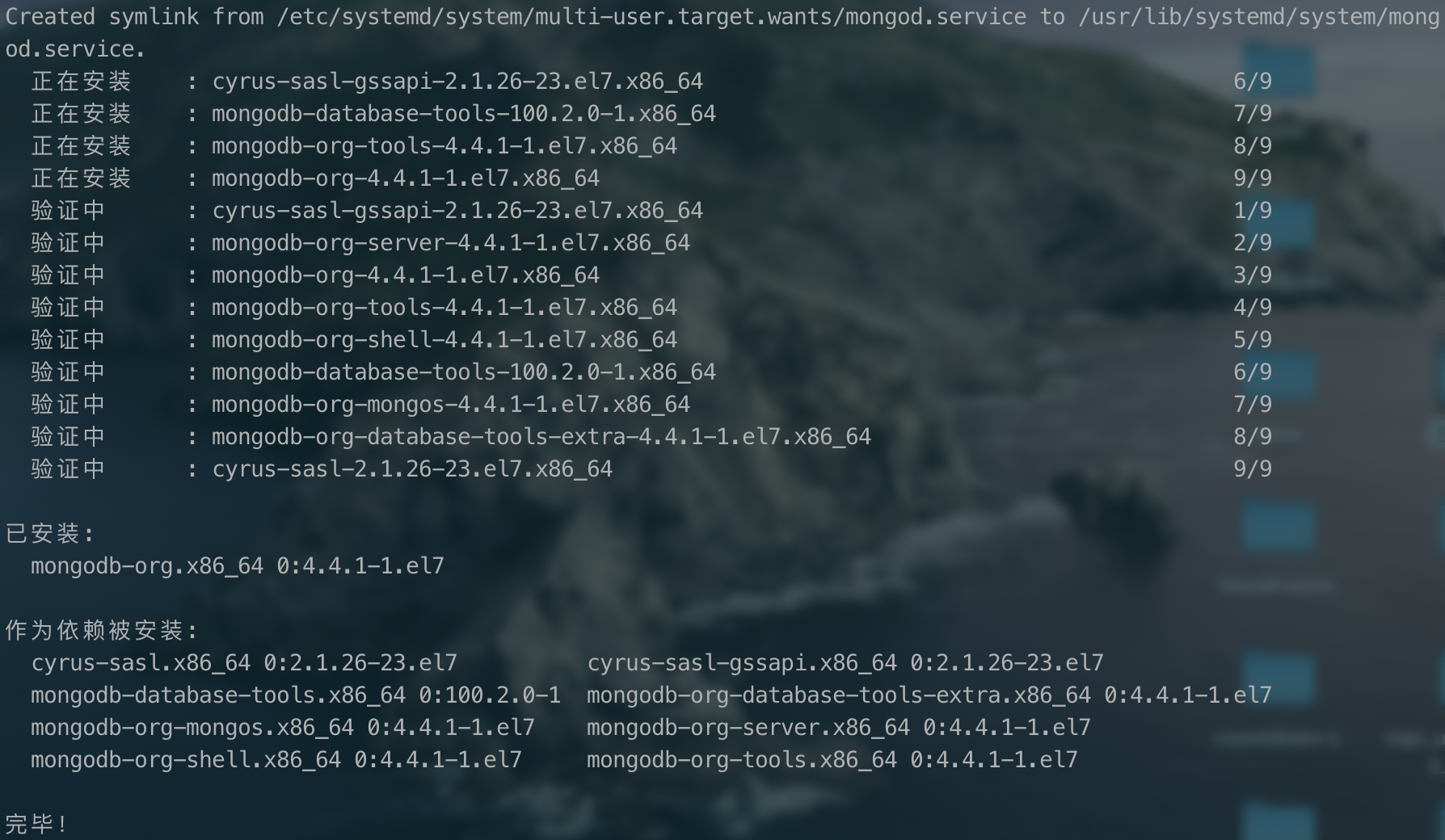
- 验证安装结果
rpm -qa |grep mongodbrpm -ql mongodb-org-server
- 启动MongoDB
#启动MongoDB服务systemctl start mongod.service
#MongoDB默认端口是27017,查看是否开启netstat -natp | grep 27017
#检查数据库是否安装成功ps -aux | grep mongod    # 查看数据库的进程是否存在
- 验证服务开启
mongo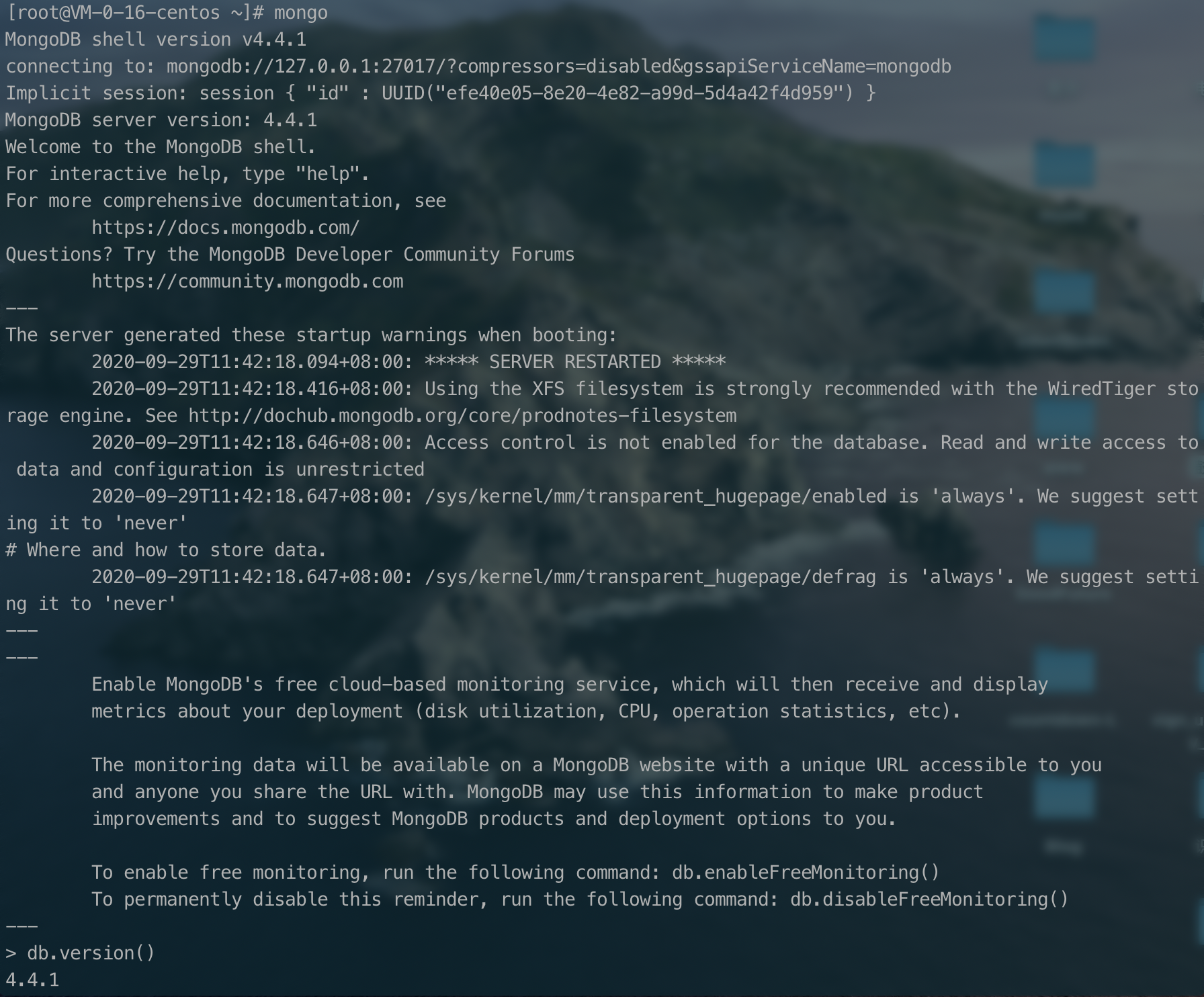
Linux系统常用命令清单
// 1、开启MongoDBsudo service mongod start  或者 systemctl start mongod.service  # 开启MongoDBsudo chkconfig mongod on  # 加入开机启动sudo service mongod restart # 重启MongoDB
// 2、关闭MongoDBsudo service mongod stop  # 关闭防火墙
// 3、卸载MongoDBsudo yum erase $(rpm -qa | grep mongodb-org)    # 卸载MongoDBsudo rm -r /var/log/mongodb  # 删除日志文件sudo rm -r /var/lib/mongo    # 删除数据文件
远程连接Mongodb
1. 修改配置文件mongodb.conf
vi /etc/mongod.conf
# network interfacesnet:  port: 27017  bindIp: 0.0.0.0  # Enter 0.0.0.0,:: to bind to all IPv4 and IPv6 addresses or, alternatively, use the net.bindIpAll setting.
修改绑定ip默认127.0.0.1只允许本地连接, 所以修改为bindIp:0.0.0.0, 退出保存
2. 重启mongodb服务
sudo service mongod restart3. 开放对外端口
#方法一systemctl status firewalld  # 查看防火墙状态firewall-cmd --zone=public --add-port=27017/tcp --permanent # mongodb默认端口号firewall-cmd --reload  # 重新加载防火墙
firewall-cmd --zone=public --query-port=27017/tcp # 查看端口号是否开放成功,输出yes开放成功,no则失败

#方法二iptables -A INPUT -p tcp -m state --state NEW -m tcp --dport 27017 -j ACCEPT
4. 连接数据库
默认连接
mongo host:27017 # host 为服务器对应ip,port:MongoDB默认占用27017端口连接到自定义的用户(最好是对数据库加上用户名密码验证,我第一版的博客没有验证,被人恶意把数据库删了,无法找回)
- 创建用户,设置账号,密码,权限
// admin数据库> use adminswitched to db admin> db.createUser({ user:"root", pwd:"123456", roles:["root"] })Successfully added user: { "user" : "root", "roles" : [ "root" ] }
// 其他数据库> use testswitched to db test> db.createUser({ user:"admin", pwd:"123456", roles:["readWrite", "dbAdmin"] })Successfully added user: { "user" : "root", "roles" : [ "root" ] }- 修改mongodb.conf配置文件,启用身份验证
vi /etc/mongod.conf
security: authorization: "enabled" # disable or enabled- 重启服务(修改配置文件后,需要重启服务生效)
sudo service mongod restart- 用户认证
> use adminswitched to db admin> db.auth("root", "123456")1 // 授权成功

// 其他常用命令db.updateUser(user, writeConcern) # 更新用户db.dropUser('test') # 删除用户
用户权限角色说明
| 规则 | 说明 |
|---|---|
| root | 只在admin数据库中可用。超级账号,超级权限 |
| Read | 允许用户读取指定数据库 |
| readWrite | 允许用户读写指定数据库 |
| dbAdmin | 允许用户在指定数据库中执行管理函数,如索引创建、删除,查看统计或访问system.profile |
| userAdmin | 允许用户向system.users集合写入,可以找指定数据库里创建、删除和管理用户 |
| clusterAdmin | 只在admin数据库中可用,赋予用户所有分片和复制集相关函数的管理权限 |
| readAnyDatabase | 只在admin数据库中可用,赋予用户所有数据库的读权限 |
| readWriteAnyDatabase | 只在admin数据库中可用,赋予用户所有数据库的读写权限 |
| userAdminAnyDatabase | 只在admin数据库中可用,赋予用户所有数据库的userAdmin权限 |
| dbAdminAnyDatabase | 只在admin数据库中可用,赋予用户所有数据库的dbAdmin权限 |